Hochwertige Fotos für den Druck vorbereiten: Ein kurzer Überblick. Spyder.
In der digitalen Welt machen wir täglich unzählige Fotos mit unseren Smartphones oder Kameras.
…aber wenn es darum geht, diese Bilder in hoher Qualität zu drucken – sei es als Poster, Fotobuch oder Leinwand – , stoßen viele auf Herausforderungen. Die Farben wirken blass, die Details sind unscharf oder das Endergebnis entspricht nicht dem, was auf dem Bildschirm zu sehen war. In diesem Blogbeitrag gebe ich euch einen praxisnahen Überblick, wie ihr eure Fotos optimal für den Druck vorbereitet. Wir schauen uns an, was ihr braucht, welche Programme hilfreich sind, in welchen Formaten ihr speichern solltet und wie ihr Probleme mit Farbabweichungen vermeidet – besonders bei Online-Druckservices.
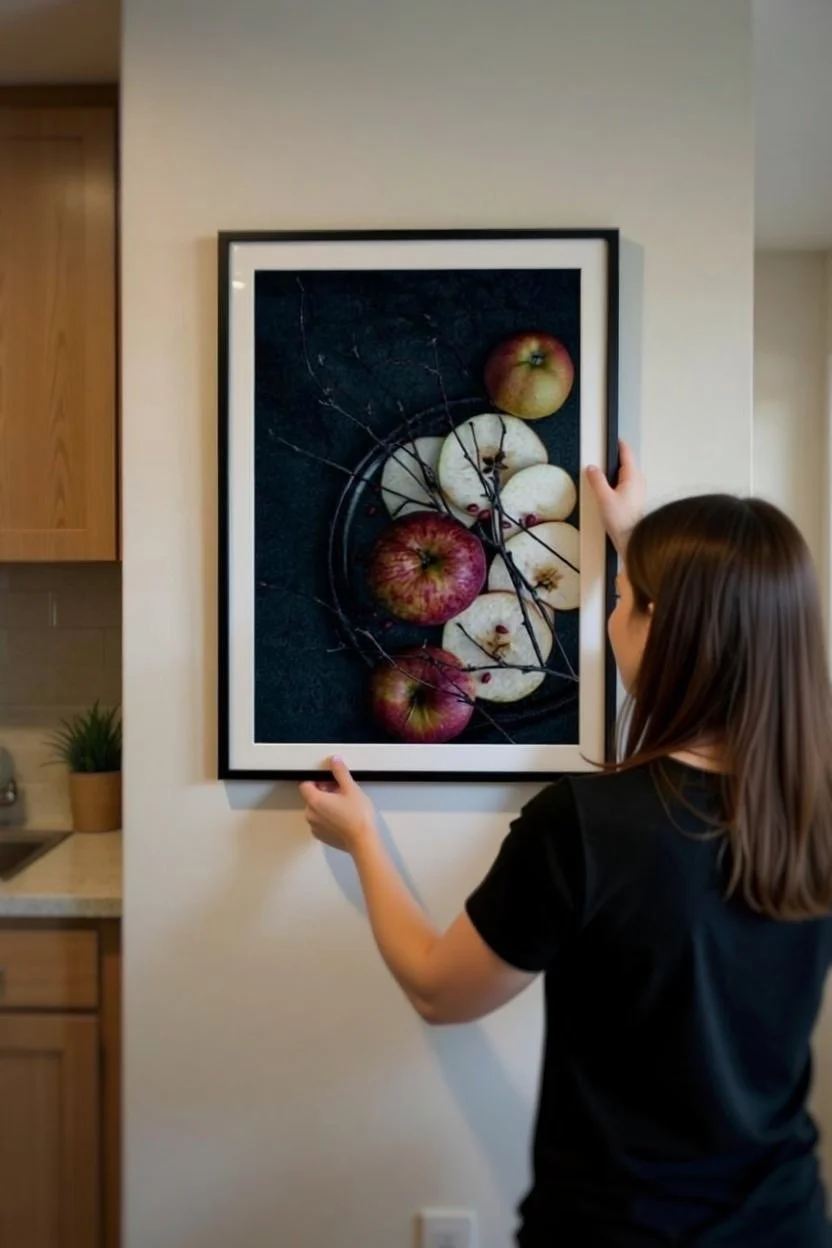
Es ist doch etwas ganz Besonderes, eigene Fotos auszudrucken – von geliebten Dingen, Haustieren, Essen, Kindern, Großeltern oder einfach allem, was einem Freude bereitet. Beim Anschauen dieser Bilder fühlt sich das Zuhause sofort viel gemütlicher an. Ich finde, dass Fotos dem Raum eine warme, persönliche Note verleihen und einfach ein Stückchen Heimlichkeit in den Alltag bringen.
Warum dieser Abschnitt in einzelne Punkte unterteilt ist? Ganz einfach: Diese Situationen sind mir persönlich schon mehrfach begegnet. Es kam vor, dass das Ergebnis einer Bestellung unzufriedenstellend war – und dann stellt sich immer die Frage:
Liegt es am Druckservice, den wir gewählt haben? Oder liegt es vielleicht doch an uns selbst, weil wir bestimmte Details vor dem Druck nicht beachtet haben?
Lasst uns loslegen!
Deshalb lohnt es sich, zuerst ein paar grundlegende Schritte durchzugehen. Wenn diese Punkte berücksichtigt werden, steigen die Chancen deutlich, dass die Druckqualität stimmt und die Bilder lange Freude bereiten.
1. Die Grundlagen: Was macht ein Foto drucktauglich?
Bevor ihr euer Foto bearbeitet, solltet ihr verstehen, was für eine qualitativ hochwertige Druckausgabe entscheidend ist. Der Schlüssel liegt in Auflösung, Größe und Qualität:
Auflösung (DPI): Für den Druck empfehle ich mindestens 300 DPI (Dots per Inch). Das bedeutet, dass euer Foto genug Pixel pro Zoll hat, um scharf auszusehen. Bei niedriger Auflösung (z. B. 72 DPI, wie bei Web-Bildern) wirkt das Ergebnis pixelig. Überprüft die Auflösung in eurem Bildbearbeitungsprogramm – und skaliert bei Bedarf hoch, ohne Qualitätsverlust (mehr dazu später).
Bildgröße: Passt die Größe an den gewünschten Druck an. Ein Foto für ein 10x15 cm Abzug braucht weniger Pixel als eines für ein 50x70 cm Poster. Rechnet so: Breite in cm x DPI / 2,54 (da 1 Inch = 2,54 cm). Beispiel: Für ein 20x30 cm Foto bei 300 DPI braucht ihr ca. 2362x3543 Pixel.
Dateigröße und Komprimierung: Vermeidet starke Komprimierung, die Details zerstört. Speichert immer eine unkomprimierte Master-Version.
Tipp: Wenn euer Originalfoto von einem Smartphone kommt, ist es oft schon in guter Auflösung (z. B. 12 MP), aber für großen Druck könnte eine Bearbeitung nötig sein.
2. Programme für die Bearbeitung: Von kostenlos bis professionell

DxO PhotoLab
Um eure Fotos zu optimieren, braucht ihr eine gute Software. Hier sind meine Empfehlungen:
Adobe Photoshop: Der Goldstandard für Profis. Hier lassen sich Ebenen bearbeiten, Farben korrigieren, Schärfe optimieren und die Auflösung anpassen. Photoshop unterstützt zudem Farbprofile wie CMYK für den Druck. Kosten: Abo (ca. 20 €/Monat), lohnt sich jedoch für regelmäßige Anwender.
Adobe Lightroom: Ideal für Fotografen, die viele Bilder verwalten. Es bietet Presets für schnelle Anpassungen, präzise Farbkorrektur und Export-Optionen speziell für den Druck. Perfekt für einen effizienten Workflow mit RAW-Dateien.
DxO PhotoLab: Eine starke Ergänzung für alle, die maximale Bildqualität suchen. Hervorragend für RAW-Entwicklung, Rauschreduzierung und optische Korrekturen. Die automatische Optimierung basiert auf präzisen Objektiv- und Kameraprofilen – ideal für eine saubere Vorbereitung vor dem Druck.
GIMP (kostenlos): Eine leistungsfähige Alternative zu Photoshop. Open-Source, kostenlos und ausgestattet mit Tools für Retusche, Farbanpassungen und Auflösungsänderungen. Etwas komplexer im Einstieg, aber eine sehr gute Option für Anfänger.
Affinity Photo: Eine kostengünstige Einmal-Lizenz (ca. 50 €) mit vielen Funktionen auf Photoshop-Niveau, inklusive umfassender Werkzeuge für die Druckvorbereitung.
Schritt-für-Schritt-Beispiel in Photoshop:
Öffnet euer Foto.
Geht zu “Bild > Bildgröße” und setzt DPI auf 300, ohne “Bild neu berechnen” (um Pixel zu erhalten).
Nutzt “Anpassungsebenen” für Helligkeit/Kontrast, Farbbalance und Schärfe (Filter > Schärfen > Unscharf maskieren).
Speichert als Kopie, um das Original zu schützen.
3. Formate und Speicheroptionen: So bleibt die Qualität erhalten
Das richtige Format ist entscheidend, damit euer Foto beim Druck nicht leidet:
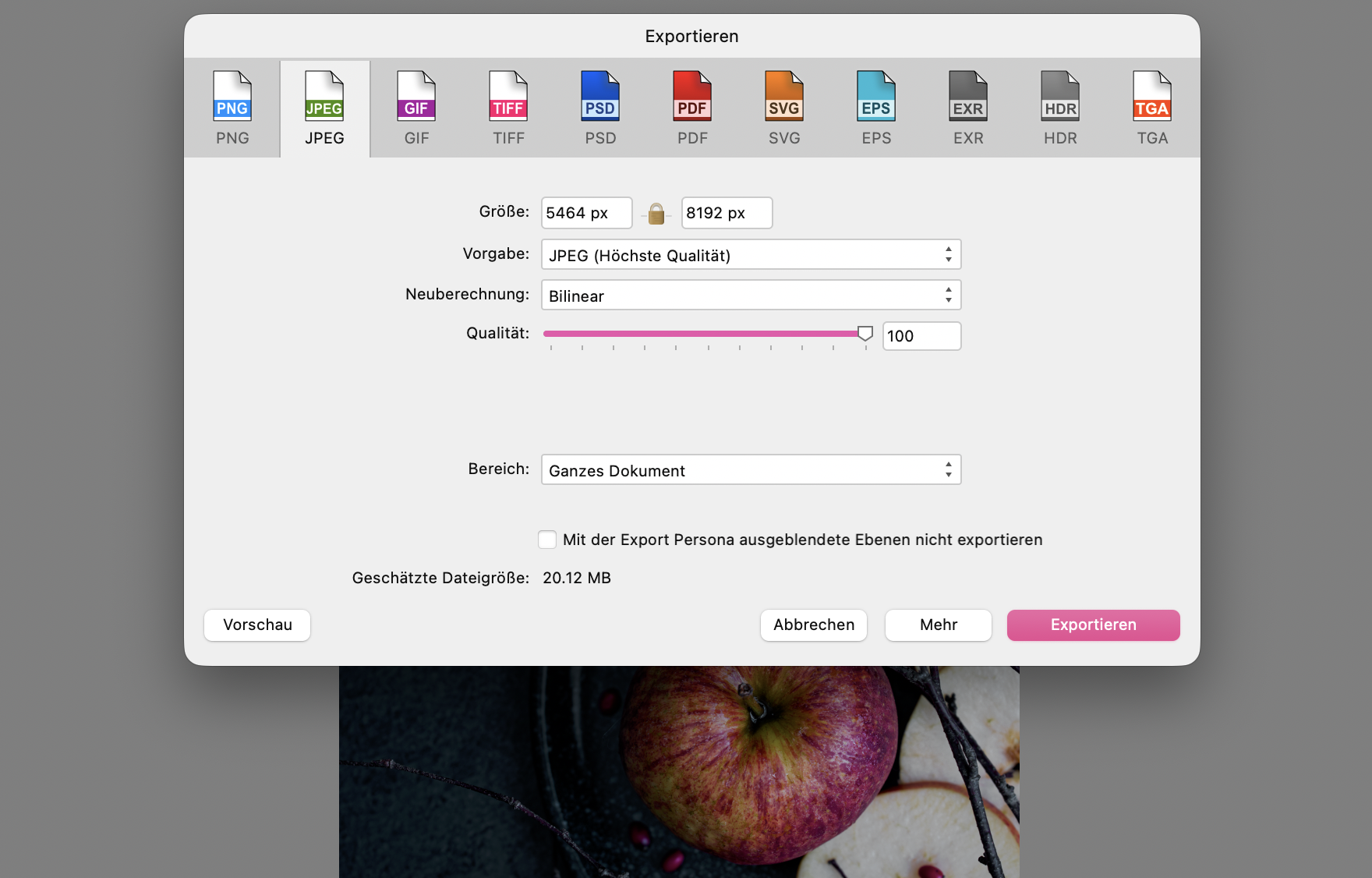
Affinity Photo.
TIFF – der beste Bildformat für hochwertige Drucke
Für professionelle Drucke zählt das TIFF-Format zu den zuverlässigsten Optionen. Es speichert Bilder ohne Qualitätsverlust und bewahrt alle feinen Details – ideal für großformatige Ausdrucke oder hochwertige Fotoprojekte.
8-Bit oder 16-Bit ?
TIFF 8-Bit
Jeder Farbkanal (RGB) enthält 256 Abstufungen. Insgesamt entstehen rund 16,7 Millionen Farben. Diese Variante eignet sich sehr gut für fertige Bilder, die bereits bearbeitet sind und direkt in den Druck gehen.TIFF 16-Bit
Jeder Kanal umfasst 65.536 Abstufungen. Dadurch können deutlich mehr Farbinformationen gespeichert werden, was besonders bei feinen Farbverläufen und intensiver Bildbearbeitung Vorteile bringt. Die Dateien sind größer, behalten aber maximale Qualität.
Einfach gemerkt:
16-Bit für die Bearbeitung, 8-Bit für den finalen Druck.
JPEG: Praktisch und klein, aber wählt hohe Qualität (z. B. 100 %). Vermeidet mehrmaliges Speichern, da es bei jeder Komprimierung Qualität verliert. Gut für Online-Uploads.
PNG: Verlustfrei und transparent, aber nicht immer optimal für Fotos (besser für Grafiken). Nutzt es, wenn Transparenz benötigt wird.
PDF: Für Mehrseitiges (z. B. Fotobücher), aber für einzelne Fotos weniger üblich.
Wichtig: Wenn ihr Bilder für die Druckerei vorbereitet: immer TIFF in CMYK speichern, niemals in RGB!
RGB ist pure Magie am Bildschirm, aber auf Papier wird’s dann umgerechnet – und euer Traum-Türkis wird plötzlich matt, das knallige Pink wirkt fade. Kenn ich zur Genüge aus meinen Projekten 😅
Deshalb: gleich in CMYK arbeiten (am besten mit dem Profil, das die Druckerei verlangt, meist ISO Coated v2) – dann bleibt alles genau so schön, wie ihr es euch vorstellt. Keine bösen Überraschungen!
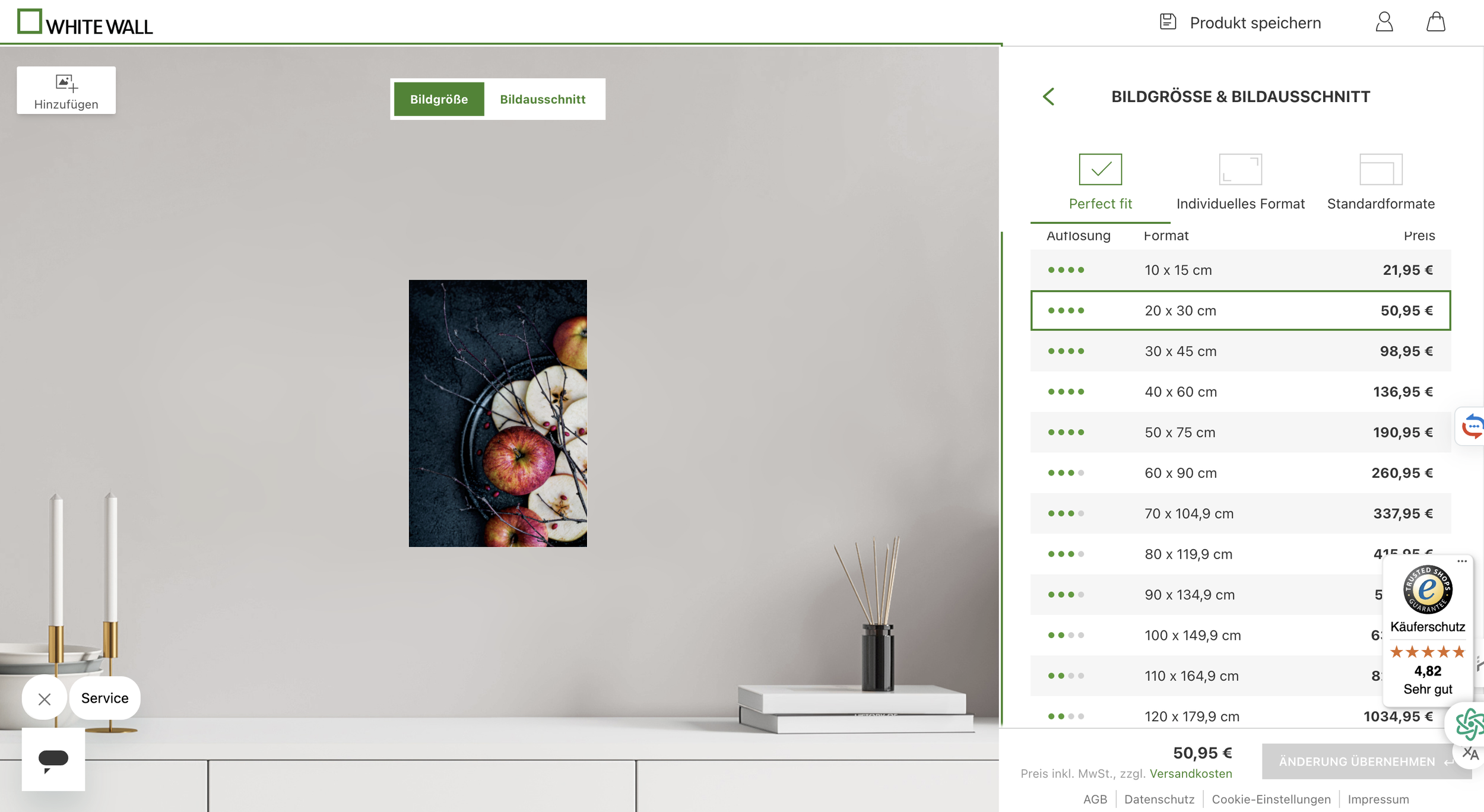
Achtet mal drauf: Rossmann, DM und die meisten klassischen Fotolabs im Supermarkt – die nehmen fast alle nur JPEG, TIFF wird meist abgelehnt (auch wenn euer CMYK perfekt ist).
WhiteWall (und ein paar andere echte Fine-Art-Labs) nehmen dagegen problemlos TIFF in CMYK – und das Ergebnis ist einfach eine andere Liga.
Kurz gesagt:
• schnelle Standard-Abzüge → JPEG
• wenn ihr echte Premium-Qualität und exakte Farben wollt → TIFF + WhiteWall ❤️
(Klar, die Preise bei WhiteWall sind auch entsprechend premium – aber es lohnt sich, wenn’s drauf ankommt.)
4. Farben und Drucker: Warum es manchmal anders aussieht
Eines der größten Probleme beim Druck ist die Farbwiedergabe. Euer Monitor zeigt RGB-Farben (Rot, Grün, Blau), während Drucker CMYK verwenden – das kann zu Abweichungen führen (z. B. leuchtende Blau-Töne werden matt).
Abhängigkeit vom Drucker: Jeder Service hat eigene Maschinen (z. B. Inkjet vs. Laser). Günstige Online-Anbieter wie CEWE, Pixum oder Snapfish verwenden oft Standardprofile, was zu variierenden Ergebnissen führt. Teurere wie WhiteWall oder Saal Digital bieten bessere Kalibrierung und ICC-Profile zum Download.
Online-Bestellung optimieren:
Ladet hochaufgelöste Dateien hoch (mind. 300 DPI).
Nutzt den Vorschau-Modus des Services, um Farben zu prüfen.
Fordert Testdrucke an (viele bieten günstige Proben).
Kalibriert euren Monitor (mit Tools wie Spyder oder integrierten Windows/Mac-Optionen), damit das, was ihr seht, dem Druck näherkommt.
Ich verwende den Spyder Datacolor Pro zusammen mit meinem Apple MacBook Pro, obwohl die aktuellen macOS-Geräte bereits eine sehr gute integrierte Farbkalibrierung bieten. Trotzdem wollte ich das Ergebnis noch einmal präziser überprüfen.
Dafür habe ich mir dieses Kalibriergerät über Amazon gekauft. Es ermöglicht eine regelmäßige Neukalibrierung – je nach Bedarf. Man kann die Anpassung monatlich durchführen oder in längeren Abständen.
Für meinen Workflow habe ich einen Rhythmus von einmal pro Monat gewählt und führe diese Kalibrierung nun regelmäßig durch.
Tipp: Bei Farbproblemen – schickt nie überkomprimierte Dateien. Und wählt glänzendes Papier für lebendige Farben, matt für natürliche Looks.
5. Maximale Verbesserung: Tipps für perfekte Druckfotos
Um euer Foto auf das nächste Level zu heben:
Rauschminderung: Entfernt Körnung mit Tools wie Lightroom’s Denoise.
Retusche: Entfernt Flecken oder Unreinheiten.
Zuschnitt: Passt das Bild an das Druckformat an (z. B. 3:2 für Fotos).
Upscaling: Bei zu kleiner Auflösung nutzt KI-Tools wie Topaz Gigapixel AI, um Pixel intelligent hinzuzufügen.
Testen: Druckt immer ein kleines Probeexemplar, bevor ihr groß bestellt!
Zusammenfassend:
Mit der richtigen Vorbereitung – hohe Auflösung, passendes Format und Farbmanagement – werden eure Fotos beim Druck strahlen. Probiert es aus und teilt eure Erfahrungen in den Kommentaren! Habt ihr Tipps zu euren Lieblings-Druckservices? Ich freue mich auf eure Rückmeldungen.
Neues auf dem Blog.



Eigene Fotos auszudrucken – von Haustieren, Essen, Familie oder Lieblingsmotiven – schafft eine gemütliche Atmosphäre zuhause. Hochwertige Fotodrucke verleihen Räumen Wärme und Persönlichkeit und machen das Zuhause einladend und individuell. Tipps zur optimalen Vorbereitung und Druckqualität für langlebige Bilder…